> ## Documentation Index
> Fetch the complete documentation index at: https://docs.agicto.com/llms.txt
> Use this file to discover all available pages before exploring further.
# Trae 接入
> 在 Trae 中使用 AGICTO API
你可以在 Trae 中配置 OpenAI 兼容格式,让 AI 编程助手通过 AGICTO API 调用模型。
## 准备
* 已安装 Trae
* 已获取 AGICTO API 的 API Key
* 已确认你的账户有可用余额或额度
* 已从 模型广场 复制可用模型名称
## 配置值
| 字段 | 值 |
| -------- | ---------------------------------------- |
| Provider | `OpenAI Compatible` 或自定义 OpenAI Provider |
| Base URL | `https://api.agicto.cn/v1/` |
| API Key | 你的 AGICTO API Key |
| Model ID | 从模型广场复制的模型名称 |
| 格式 | OpenAI 兼容格式 |
## 复制 AGICTO 配置
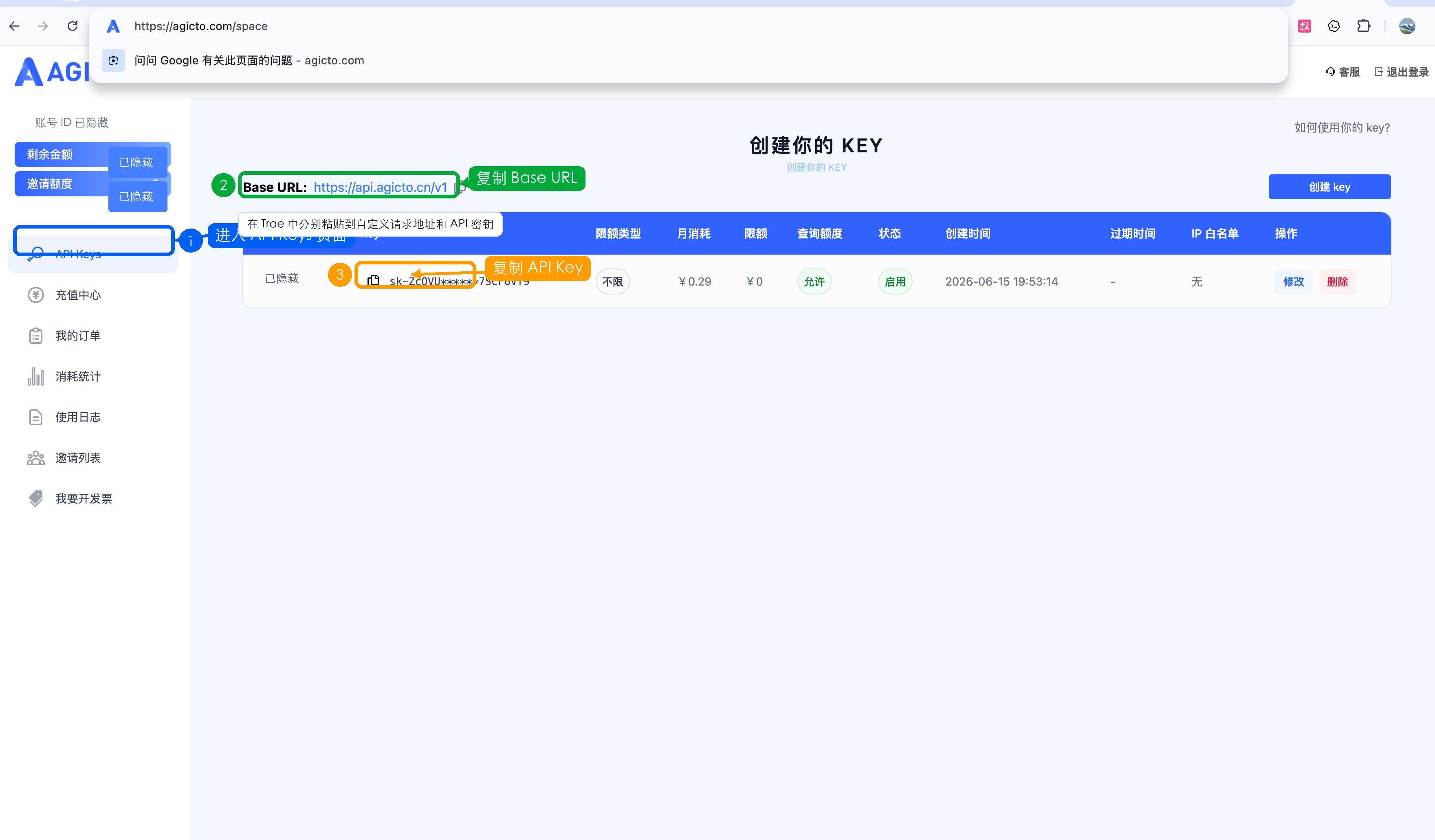
打开 模型广场,复制你要使用的模型名称。
打开 API Keys 页面,复制页面上的 Base URL。
在同一个 API Keys 页面复制你的 API Key。
 ## 配置步骤
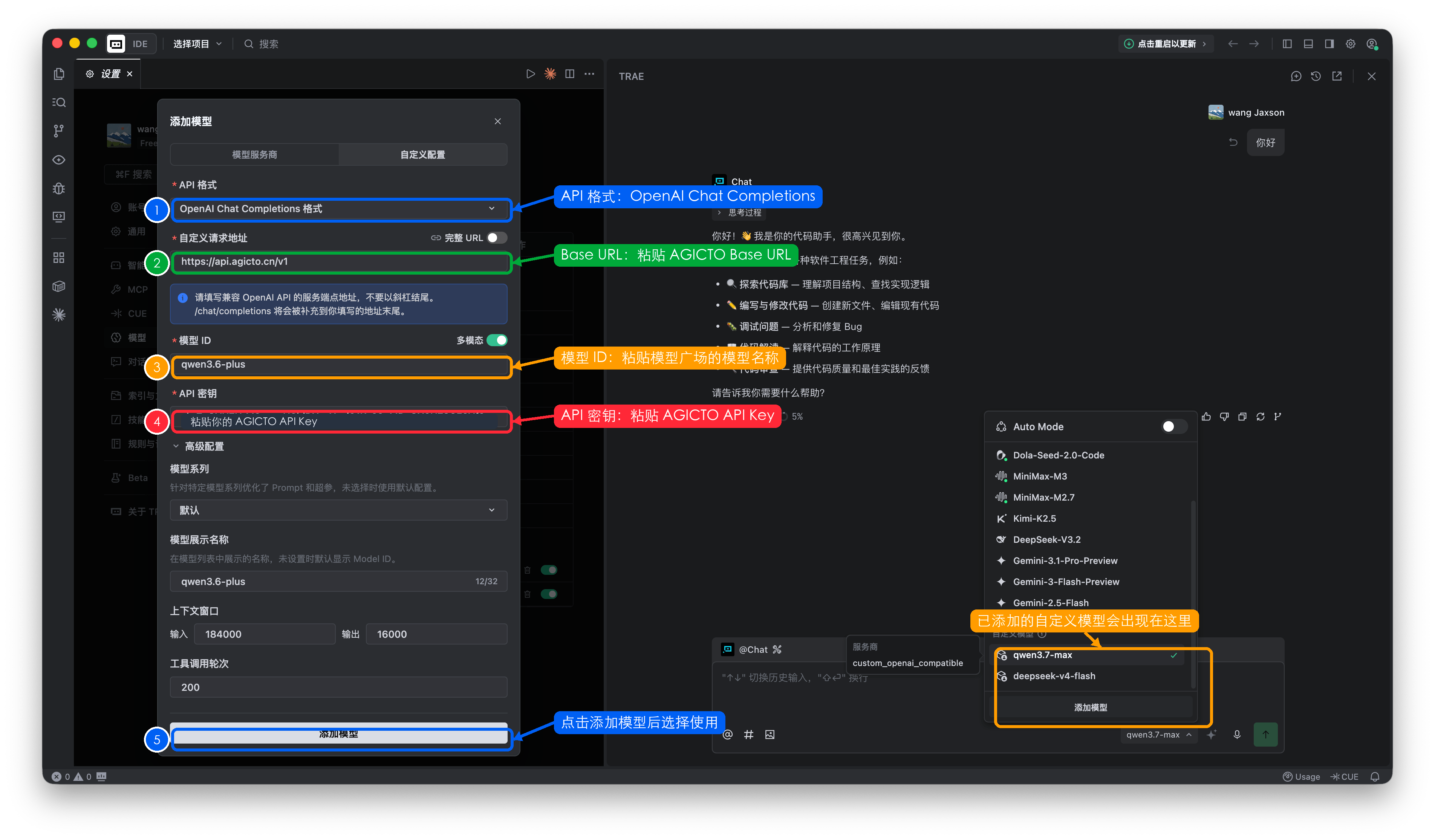
在 Trae 中打开 **Settings**,进入 AI、Model 或 Provider 配置区域。
选择 **OpenAI Compatible**、**Custom OpenAI** 或支持 Base URL 的自定义 Provider。
API 格式选择 **OpenAI Chat Completions 格式**。
自定义请求地址填从 AGICTO 复制的 Base URL,例如 `https://api.agicto.cn/v1`。
API 密钥填从 AGICTO 复制的 API Key。
模型 ID 填从模型广场复制的模型名称。
点击 **添加模型**,然后在 Trae 对话框的模型列表中选择这个自定义模型。
发送一个简单任务,例如让 Trae 解释当前文件或生成一个小函数。
## 配置步骤
在 Trae 中打开 **Settings**,进入 AI、Model 或 Provider 配置区域。
选择 **OpenAI Compatible**、**Custom OpenAI** 或支持 Base URL 的自定义 Provider。
API 格式选择 **OpenAI Chat Completions 格式**。
自定义请求地址填从 AGICTO 复制的 Base URL,例如 `https://api.agicto.cn/v1`。
API 密钥填从 AGICTO 复制的 API Key。
模型 ID 填从模型广场复制的模型名称。
点击 **添加模型**,然后在 Trae 对话框的模型列表中选择这个自定义模型。
发送一个简单任务,例如让 Trae 解释当前文件或生成一个小函数。
 如果 Trae 提示请求地址不要以斜杠结尾,请使用 API Keys 页面复制出的 Base URL,例如 `https://api.agicto.cn/v1`。
## 排查
### 对话不回复
如果 Trae 发送消息后一直没有回复,你可以先重新配置一次模型。
回到 Trae 的模型配置页,删除当前自定义模型,按本页步骤重新添加。
打开 API Keys 页面,确认 API Key 仍处于启用状态。
API Key 通常以 `sk-` 开头。复制时不要漏掉 `sk-`,也不要复制到空格、换行或多余字符。
从 模型广场 重新复制模型名称,填入 Trae 的模型 ID。
保存配置后,重新打开 Trae 对话窗口,再发送一条简单消息验证。
| 问题 | 处理方式 |
| ------- | --------------------------------------------------------------------------------------- |
| 对话不回复 | 重新配置模型,检查 API Key 是否失效,并确认 Key 以 `sk-` 开头。 |
| 提示认证失败 | 检查 API Key 是否完整,是否包含多余空格。 |
| 提示模型不存在 | 从 模型广场 重新复制模型名称。 |
| 请求路径错误 | 确认 Base URL 是 `https://api.agicto.cn/v1/`,不是官网地址。 |
| 工具调用失败 | 换用支持工具调用的模型,并重新发起任务。 |
Trae 会读取或修改本地项目文件。请在可信项目中使用,并确认模型输出后再接受代码改动。
如果 Trae 提示请求地址不要以斜杠结尾,请使用 API Keys 页面复制出的 Base URL,例如 `https://api.agicto.cn/v1`。
## 排查
### 对话不回复
如果 Trae 发送消息后一直没有回复,你可以先重新配置一次模型。
回到 Trae 的模型配置页,删除当前自定义模型,按本页步骤重新添加。
打开 API Keys 页面,确认 API Key 仍处于启用状态。
API Key 通常以 `sk-` 开头。复制时不要漏掉 `sk-`,也不要复制到空格、换行或多余字符。
从 模型广场 重新复制模型名称,填入 Trae 的模型 ID。
保存配置后,重新打开 Trae 对话窗口,再发送一条简单消息验证。
| 问题 | 处理方式 |
| ------- | --------------------------------------------------------------------------------------- |
| 对话不回复 | 重新配置模型,检查 API Key 是否失效,并确认 Key 以 `sk-` 开头。 |
| 提示认证失败 | 检查 API Key 是否完整,是否包含多余空格。 |
| 提示模型不存在 | 从 模型广场 重新复制模型名称。 |
| 请求路径错误 | 确认 Base URL 是 `https://api.agicto.cn/v1/`,不是官网地址。 |
| 工具调用失败 | 换用支持工具调用的模型,并重新发起任务。 |
Trae 会读取或修改本地项目文件。请在可信项目中使用,并确认模型输出后再接受代码改动。